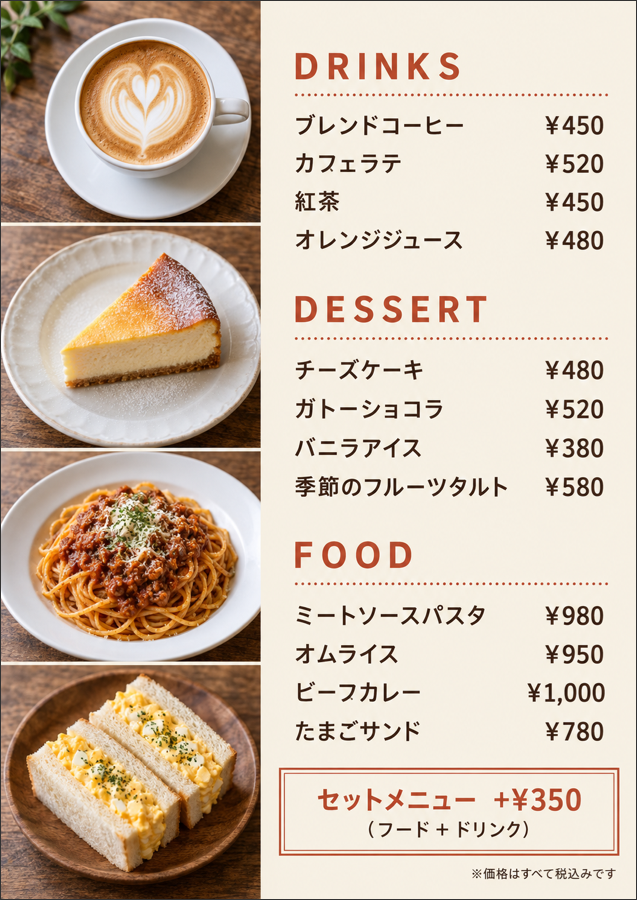
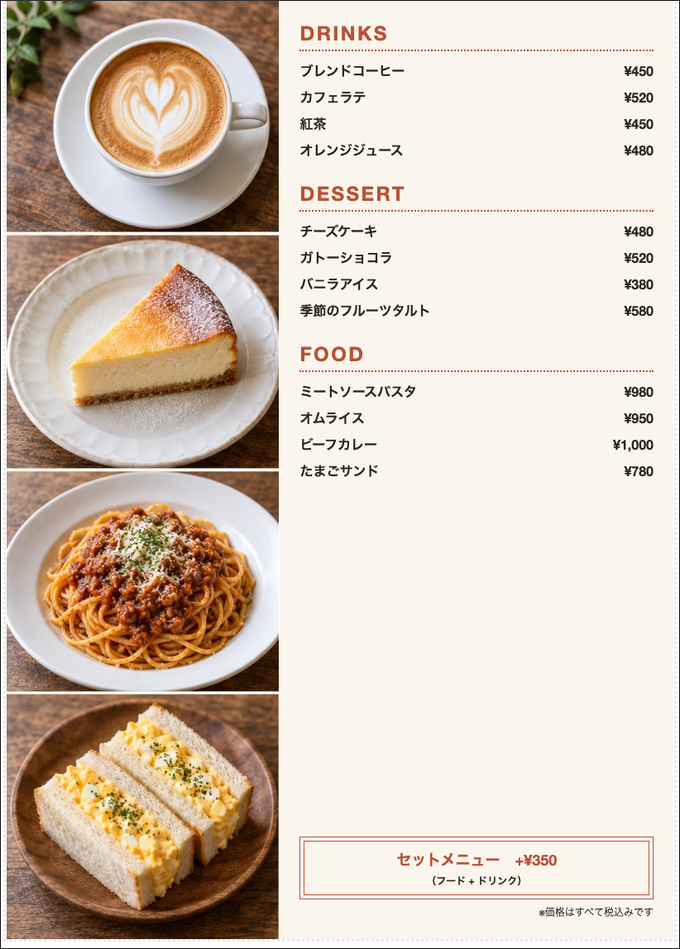
画像からHTMLを作成するアップロードされている画像を指定すると、画像内の文章を読み取りページを作成します。画像の中に写真やイラストがあればその部分も自動で切り出して、文章と合わせてページに配置します。作成された内容は、通常のページと同じように編集できるので、ページを作る際の土台としても活用可能です。 ご利用の前に
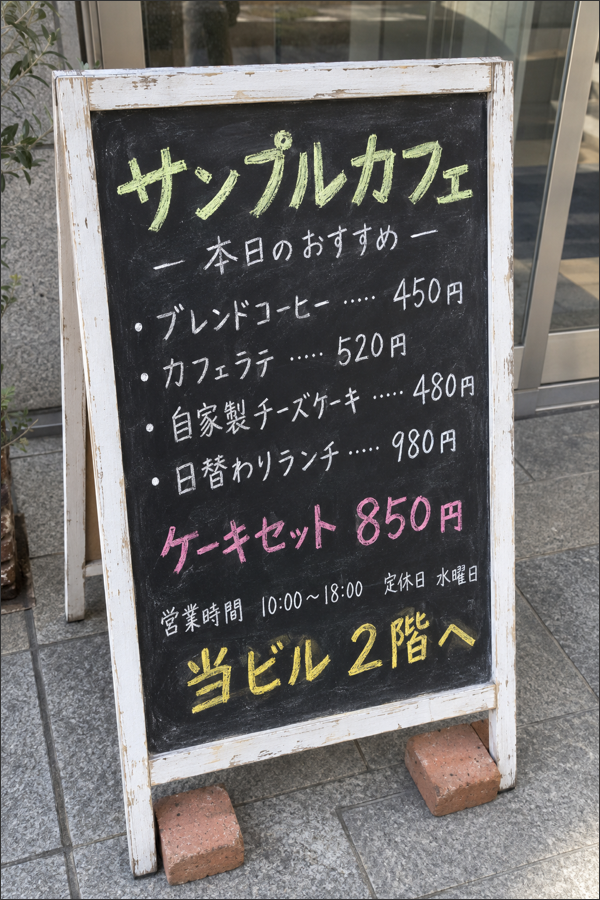
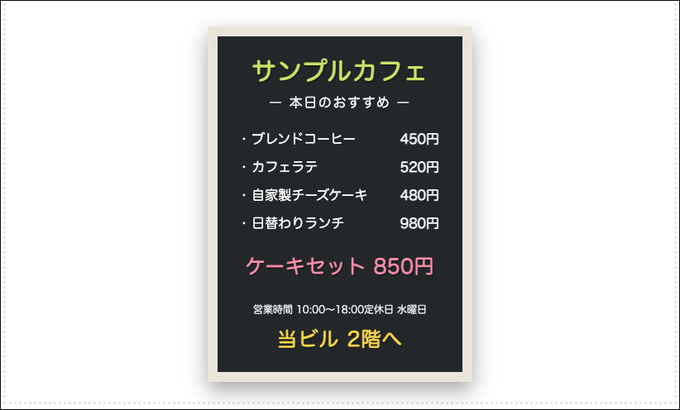
ここでは、次のような看板の写真を例に説明します。
(1)ページ編集画面で、文章を入れたい場所をクリックしてカーソルを置きます。次に、ツールバーの3段目にある「画像からHTMLを作成」ボタンを押します。
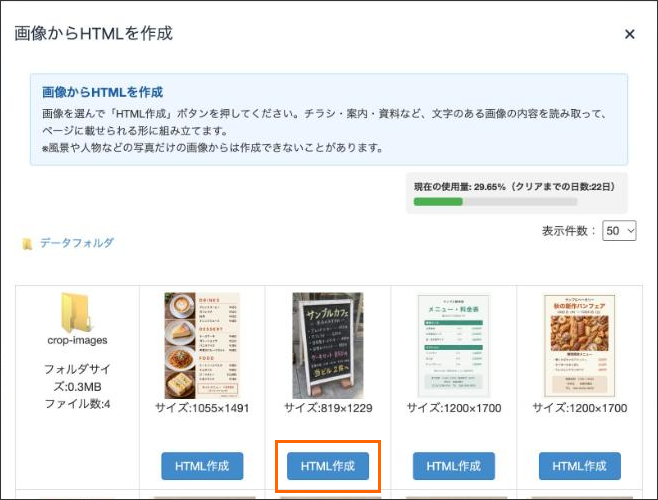
(2)画像を選ぶ画面が開きます。元にする画像の下にある「HTML作成」ボタンをクリックします。
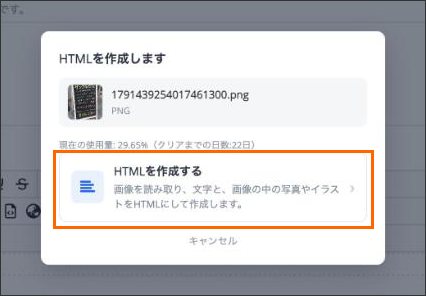
(3)選んだ画像が表示されます。「HTMLを作成する」を押すと作成が始まります。作成中は「内容を読み取ってHTMLを作成しています…」「最後の仕上げを行っています…」と順に表示されますので、そのままお待ちください。
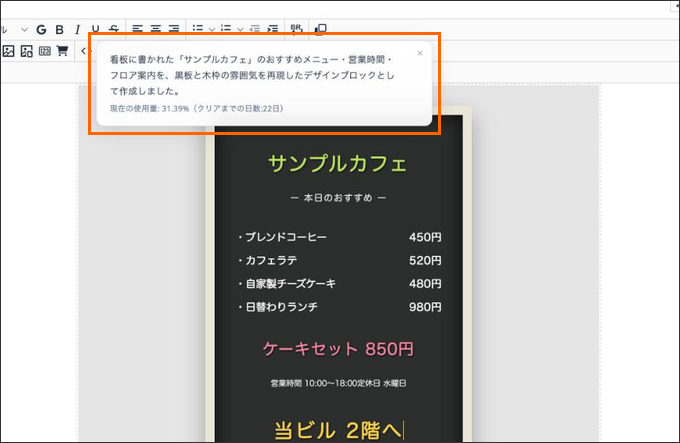
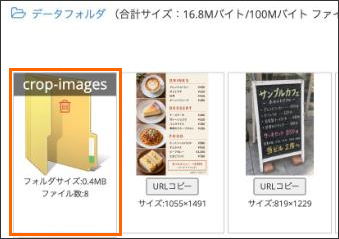
(4)作成が終わると、手順(1)でカーソルを置いた場所に作成された内容が挿入されます。また、画面に完了のお知らせと現在の使用量が表示されます。画像の中の写真やイラストを切り出した場合は、「切り出した画像○枚を、画像管理の『crop-images』フォルダに保存しました」と表示されます。
(5)入った内容は、通常のページと同じように文字の修正や色の変更ができます。 ■ 画像の中の写真やイラストについて 元にした画像に写真やイラストが入っている場合は、文章に加えて、その写真やイラストも自動で切り出してページに配置します。操作は上の手順と変わりません。
抽出された画像の保存場所について 自動で抽出された画像は、画像管理の「crop-images」フォルダに自動で保存されます。「crop-images」フォルダは、最初に画像が切り出されたときに自動で作られますので、あらかじめ作っておく必要はありません。ページに入った画像は、この保存された画像を表示しています。
自動抽出される画像について 元の画像の中で小さく写っている写真やイラストは、小さいまま配置され、実際の大きさより大きく引き伸ばして表示されることはありません。 ■ PDF・Word・Excelから作りたい場合 PDF・Word・Excelのファイルから作りたい場合は、先にファイルを画像に変換する必要があります。 ファイルを画像に変換する方法は「PDF・Word・Excelを画像に変換してホームページに掲載できるようになりました。」をご覧ください。
■ ご利用にあたっての注意点
|
 ヘルプセンター