
【PAGEKit】PDF・Word・Excelの画像変換が可能になりました。
2026年7月23日
いつもPAGEKitをご利用いただきまして誠にありがとうございます。
このたび、PDF・Word・Excelのファイルを、見た目そのままに 「画像」としてホームページに掲載できる ようになりました。
お手元のチラシやメニュー表、料金表、案内文書などを、ページ用に作り直す必要はありません。これまでと同じ方法でファイルをアップロードしたあと、「画像に変換」ボタンをクリックすると、各ページが画像になります。
このたび、PDF・Word・Excelのファイルを、見た目そのままに 「画像」としてホームページに掲載できる ようになりました。
お手元のチラシやメニュー表、料金表、案内文書などを、ページ用に作り直す必要はありません。これまでと同じ方法でファイルをアップロードしたあと、「画像に変換」ボタンをクリックすると、各ページが画像になります。
■ PDF・Word・Excelを画像に変換できます
1. PDF・Word・Excelをアップロードする
まず、PDF・Word・Excelのファイルを、これまでと同じ方法でアップロードします。編集画面から操作する場合は「画像挿入」ダイアログを開き、画像管理画面から操作する場合は画像管理画面を開いて、ファイルをアップロードしてください。
画像のアップロード方法については、以下のヘルプもご覧ください。
・画像をアップロードする(編集画面)
・画像をアップロードする(管理画面)
この時点では、ファイルはまだ画像に変換されていません。通常のファイルとしてアップロードされたことを確認してから、次の操作に進みます。
画像のアップロード方法については、以下のヘルプもご覧ください。
・画像をアップロードする(編集画面)
・画像をアップロードする(管理画面)
この時点では、ファイルはまだ画像に変換されていません。通常のファイルとしてアップロードされたことを確認してから、次の操作に進みます。
2. アップロードしたファイルを画像に変換する
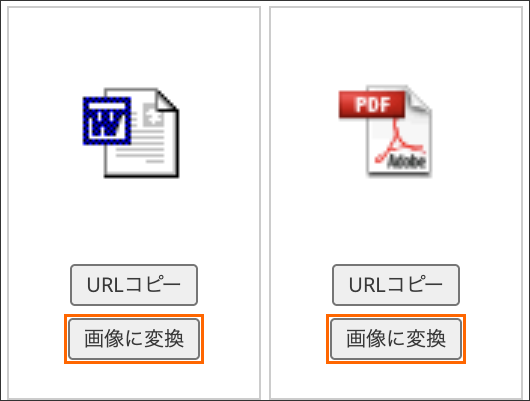
アップロードしたPDF・Word・Excelのファイルを確認すると、ファイルの下に 「画像に変換」 ボタンが表示されています。
「画像に変換」ボタンをクリックすると画像変換作業が行われます。変換が完了すると、現在表示されているフォルダに画像が自動保存されます。PDF、Wordはページごと、Excelはシートごとに画像が1枚ずつ生成されます。なお、生成される画像のサイズは指定できませんのであらかじめご了承ください。
「画像に変換」ボタンをクリックすると画像変換作業が行われます。変換が完了すると、現在表示されているフォルダに画像が自動保存されます。PDF、Wordはページごと、Excelはシートごとに画像が1枚ずつ生成されます。なお、生成される画像のサイズは指定できませんのであらかじめご了承ください。
3. 生成された画像をページに挿入する
変換によって生成された画像は、編集画面から通常の画像を挿入するときと同じようにページに挿入可能です。
■ ご利用にあたっての注意点
・対応しているファイル形式は、PDF(.pdf)、Word(.doc / .docx)、Excel(.xls / .xlsx)です
・文書ファイルのアップロードは、1ファイルあたり5MBまでです
・画像に変換されるのは、1ファイルあたり先頭10ページまでです。10ページを超える場合は、先頭10ページのみ変換されます
・変換後の画像を保存するフォルダの容量上限は100MBです。容量を超える場合は画像を保存できません
・Excelは、1シートが1枚の画像になります
・WordとExcelは、変換の過程で文字の形(フォント)や改行位置が、お使いのソフトでの見え方と一部異なる場合があります
・文書ファイルのアップロードは、1ファイルあたり5MBまでです
・画像に変換されるのは、1ファイルあたり先頭10ページまでです。10ページを超える場合は、先頭10ページのみ変換されます
・変換後の画像を保存するフォルダの容量上限は100MBです。容量を超える場合は画像を保存できません
・Excelは、1シートが1枚の画像になります
・WordとExcelは、変換の過程で文字の形(フォント)や改行位置が、お使いのソフトでの見え方と一部異なる場合があります
今後ともPAGEKitをどうぞよろしくお願いいたします。