
【PAGEKit】チラシや案内の画像から、ページの文章を作れるようになりました
2026年X月X日

いつもPAGEKitをご利用いただきまして誠にありがとうございます。
このたび、チラシや案内、メニュー表などの画像を選ぶだけで、画像に書かれている文章を読み取り、見出しや一覧の形に整えてページに入れられる ようになりました。
お店のチラシやお知らせの画像をもとに、ページの文章を一から打ち直す手間を省けます。作成された文章は、通常のページと同じように編集できます。
このたび、チラシや案内、メニュー表などの画像を選ぶだけで、画像に書かれている文章を読み取り、見出しや一覧の形に整えてページに入れられる ようになりました。
お店のチラシやお知らせの画像をもとに、ページの文章を一から打ち直す手間を省けます。作成された文章は、通常のページと同じように編集できます。
■ 画像からページの文章を作る
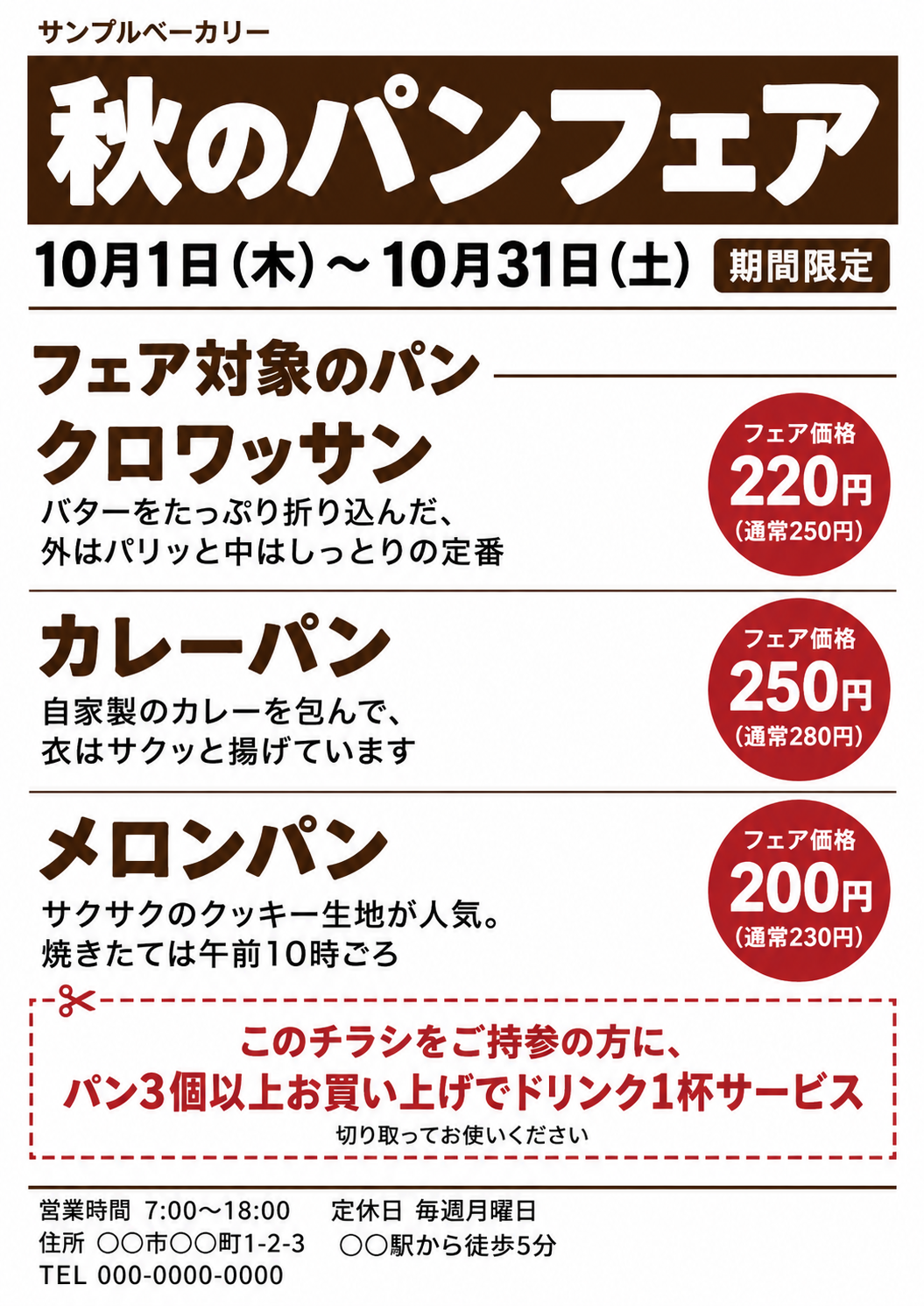
ここでは、次のようなチラシの画像を例に説明します。
1. 元にする画像を画像管理にアップロードする
まず、元にする画像を画像管理にアップロードしておきます。次の手順で開く画面からはアップロードできませんので、先にアップロードを済ませてください。
画像のアップロード方法については、以下のヘルプもご覧ください。
・画像をアップロードする(編集画面)
・画像をアップロードする(管理画面)
画像のアップロード方法については、以下のヘルプもご覧ください。
・画像をアップロードする(編集画面)
・画像をアップロードする(管理画面)
2. 文章を入れたい場所にカーソルを置き、「画像からHTMLを作成」ボタンを押す
ページ編集画面で、文章を入れたい場所をクリックしてカーソルを置きます。次に、ツールバーの3段目にある 「画像からHTMLを作成」 ボタンを押します。

3. 元にする画像を選ぶ
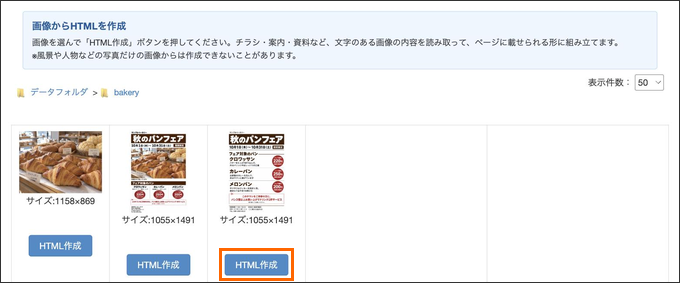
画像を選ぶ画面が開きます。元にする画像の下にある 「HTML作成」 ボタンを押してください。フォルダに分けて保存している場合は、フォルダを開いてから選べます。
4. 性能を選んで「HTMLを作成する」を押す
選んだ画像が表示されます。性能を選び、「HTMLを作成する」 を押すと作成が始まります。
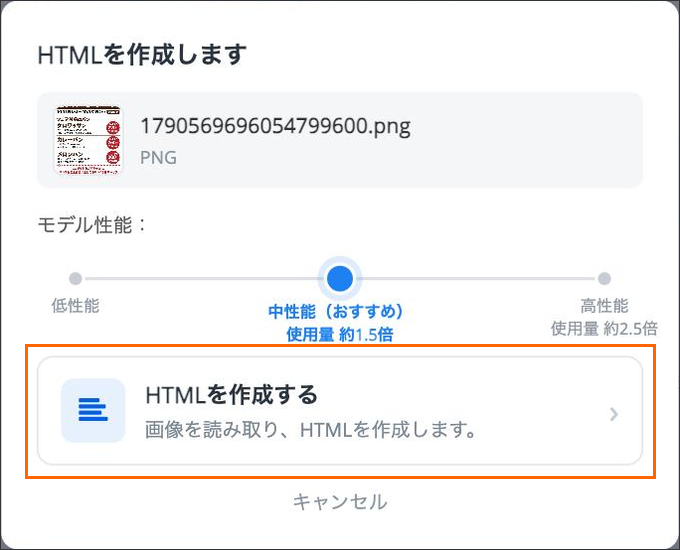
性能は「低性能/中性能/高性能」の3段階から選べます。最初は 「中性能(おすすめ)」 が選ばれています。
・中性能(おすすめ) … まずはこちらでお試しください
・低性能 … 使用量を抑えたいときに
・高性能 … 仕上がりに納得できなかったときのやり直しに
性能が高いほど、使用量は多くかかります。一度選んだ性能は、ブラウザを閉じるまで引き継がれます。
・中性能(おすすめ) … まずはこちらでお試しください
・低性能 … 使用量を抑えたいときに
・高性能 … 仕上がりに納得できなかったときのやり直しに
性能が高いほど、使用量は多くかかります。一度選んだ性能は、ブラウザを閉じるまで引き継がれます。
5. 作成された内容を確認する
作成が終わると、手順2でカーソルを置いた場所に内容が入り、画面に完了のお知らせと現在の使用量が表示されます。
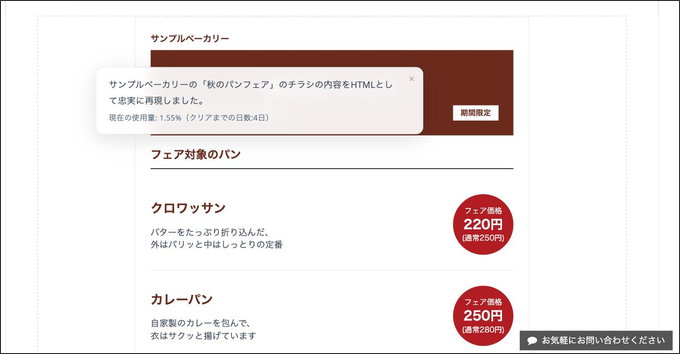
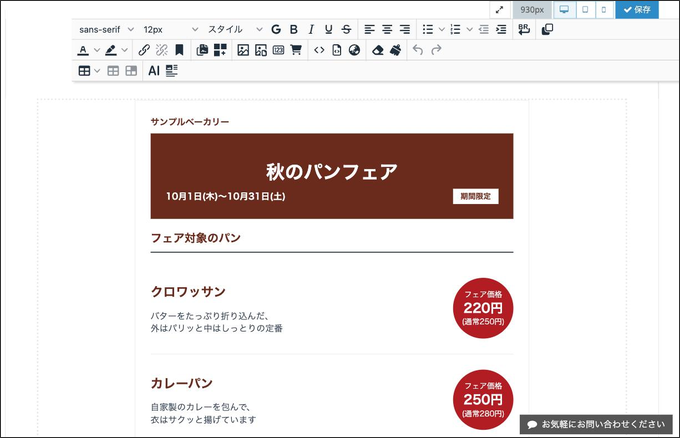
入った内容は、通常のページと同じように文字の修正や色の変更ができます。やり直したいときは、ツールバーの「元に戻す」を1回押すと、入った内容がまとめて取り消されます。
内容を確認したら、「保存」 ボタンを押して保存してください。保存しないまま画面を離れると、作成した内容は残りません。
内容を確認したら、「保存」 ボタンを押して保存してください。保存しないまま画面を離れると、作成した内容は残りません。
■ 写真やイラストが入った画像の場合
この機能が読み取るのは、画像に書かれている 文章 です。画像の中の写真やイラストは取り込まれません。
写真が入っていた場所には、仮の写真 が入る場合があります。仮の写真は内容と関係のない写真ですので、お手持ちの写真に差し替えてご利用ください。
写真が入っていた場所には、仮の写真 が入る場合があります。仮の写真は内容と関係のない写真ですので、お手持ちの写真に差し替えてご利用ください。
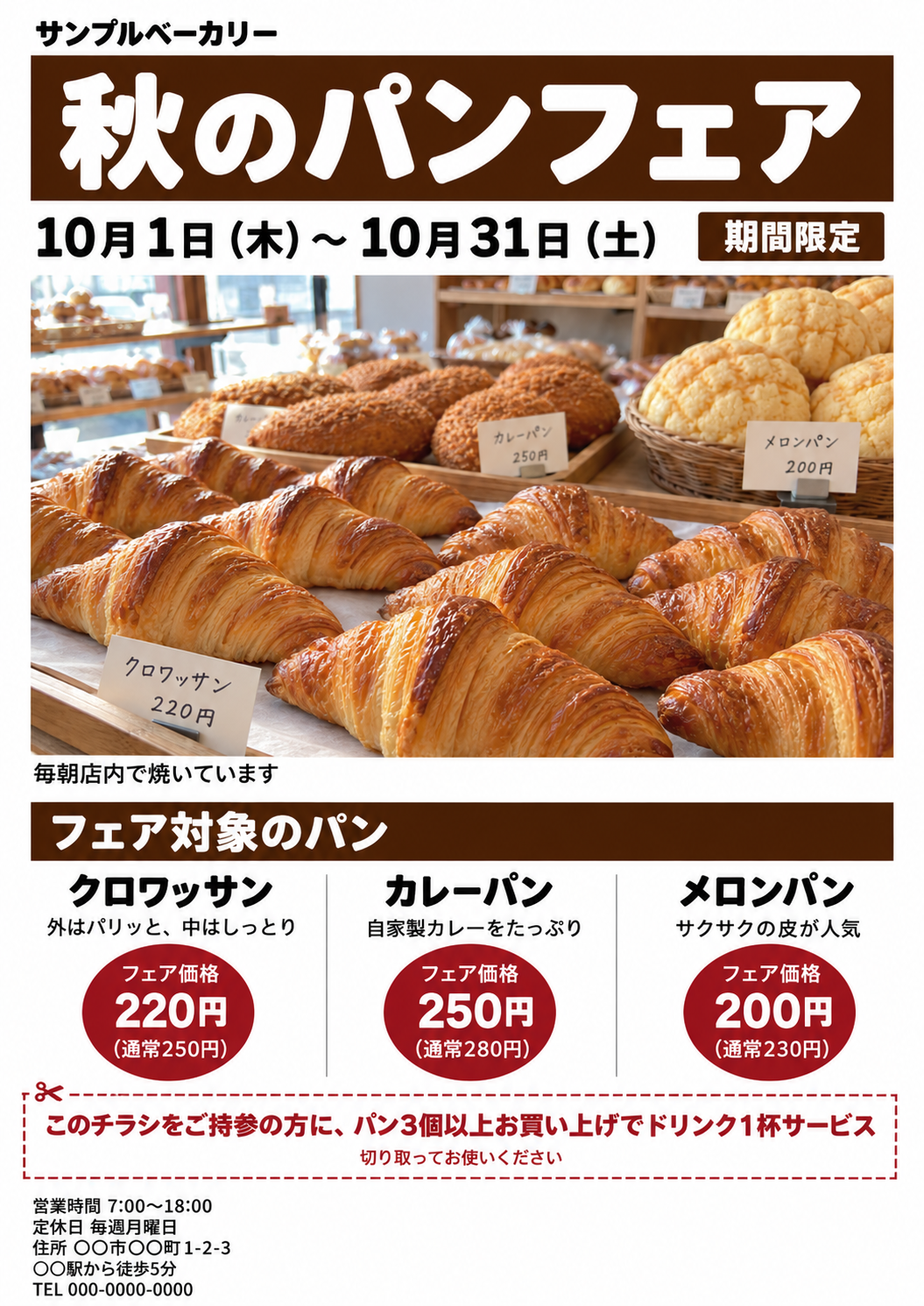
元にした画像(写真入り)
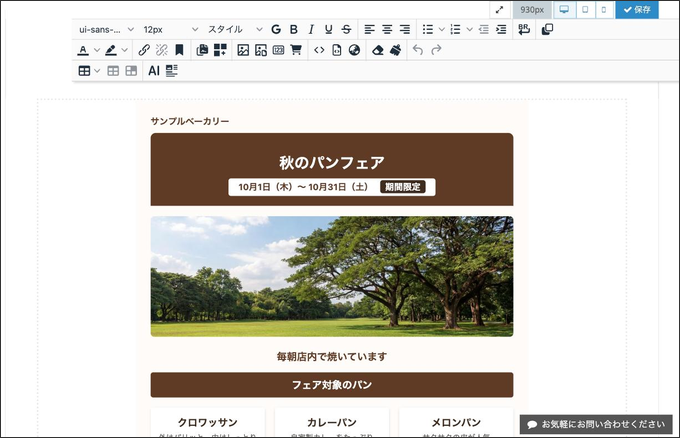
作成後(写真の場所に仮の写真が入った状態)
写真の差し替えは、次の手順で行います。
1. 差し替える写真を画像管理にアップロードする
使いたい写真を、あらかじめ画像管理にアップロードしておきます。チラシに使った写真の元データをお持ちの場合は、そちらをアップロードすると、きれいな状態で掲載できます。
2. 仮の写真をクリックし、「画像の挿入・編集」ボタンを押す
ページ編集画面で仮の写真をクリックして選び、ツールバーの2段目にある 「画像の挿入・編集」 ボタンを押します。
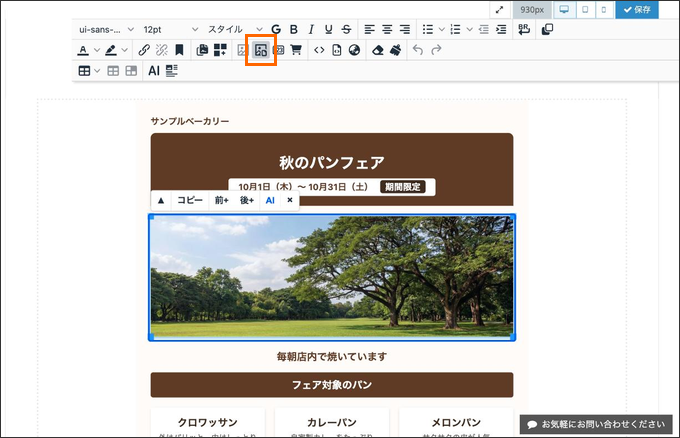
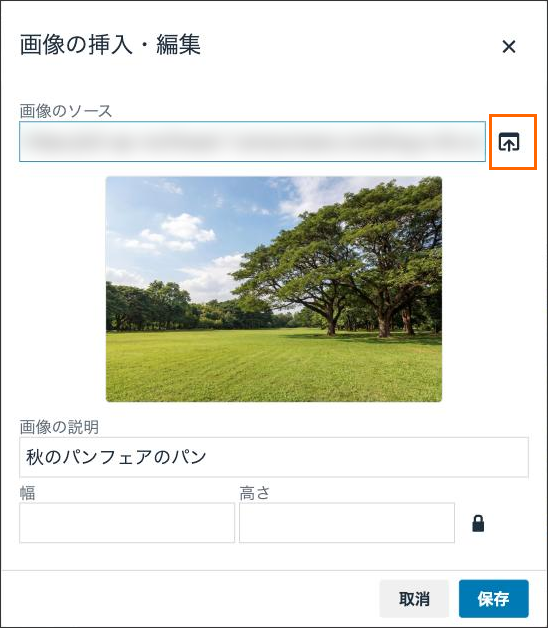
3. 「画像のソース」の右にあるボタンを押す
「画像の挿入・編集」の画面が開きます。「画像のソース」の右にあるボタン を押すと、画像を選ぶ画面が開きます。
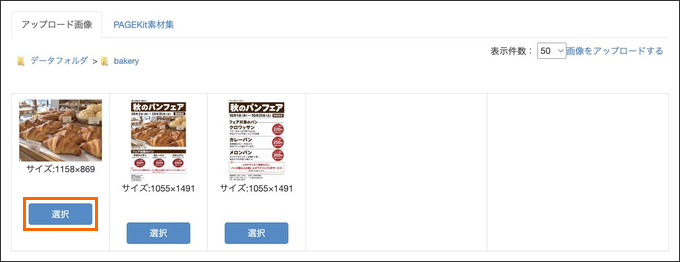
4. 差し替える写真の「選択」を押す
手順1でアップロードした写真の下にある 「選択」 ボタンを押します。
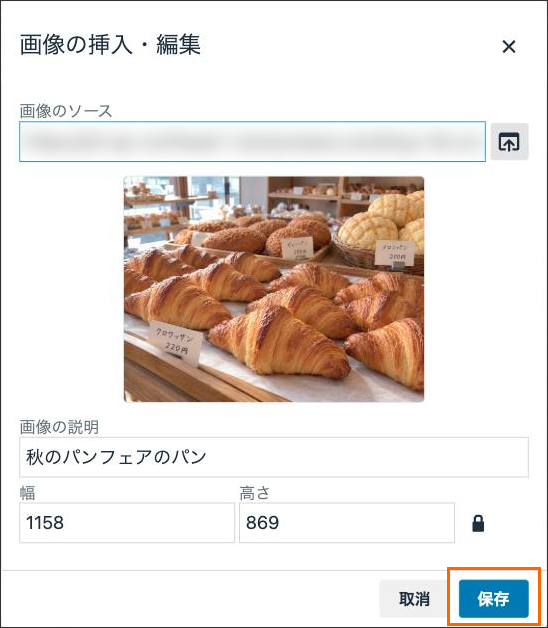
5. 「保存」を押す
「画像の挿入・編集」の画面に選んだ写真が表示されたら、「保存」 を押します。
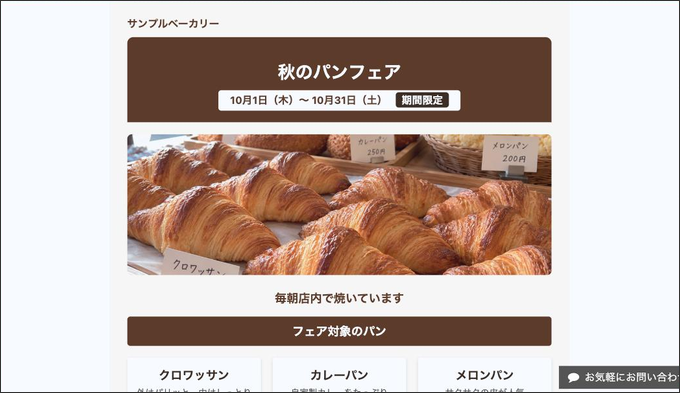
仮の写真が、選んだ写真に差し替わります。最後にページ編集画面の「保存」ボタンを押して、ページを保存してください。
・仮の写真が不要な場合は、写真をクリックして選び、キーボードの「Delete」キーで削除できます
・写真が入っていない場所に写真を追加したい場合は、入れたい場所にカーソルを置き、ツールバーの「画像挿入」ボタンから追加してください
・写真が入っていない場所に写真を追加したい場合は、入れたい場所にカーソルを置き、ツールバーの「画像挿入」ボタンから追加してください
■ PDF・Word・Excelから作りたい場合
この機能で選べるのは画像だけです。PDF・Word・Excelのファイルから作りたい場合は、先にファイルを画像に変換してください。変換してできた画像を、上の手順で選ぶと作成できます。
ファイルを画像に変換する方法は、以下のお知らせをご覧ください。
▶ PDF・Word・Excelを画像に変換してホームページに掲載できるようになりました。
ファイルを画像に変換する方法は、以下のお知らせをご覧ください。
▶ PDF・Word・Excelを画像に変換してホームページに掲載できるようになりました。
■ ご利用にあたっての注意点
・元にできるのは、画像管理にアップロードした画像(JPG・PNG・GIF)です。1回の操作で1枚ずつ作成します
・チラシ・案内・資料など、文字が書かれている画像に向いています。風景や人物などの写真だけの画像からは作成できないことがあります
・画像の中の写真やイラストは取り込まれません。写真の場所に仮の写真が入った場合は、お手持ちの写真に差し替えてください
・作成された文章は、元の画像と見比べて、誤りがないか公開前に必ずご確認ください
・作成のたびに使用量がかかります。使用量はブロックパーツの「AIボタン」と共通で、上限に達すると、クリアされるまで作成できません
・チラシ・案内・資料など、文字が書かれている画像に向いています。風景や人物などの写真だけの画像からは作成できないことがあります
・画像の中の写真やイラストは取り込まれません。写真の場所に仮の写真が入った場合は、お手持ちの写真に差し替えてください
・作成された文章は、元の画像と見比べて、誤りがないか公開前に必ずご確認ください
・作成のたびに使用量がかかります。使用量はブロックパーツの「AIボタン」と共通で、上限に達すると、クリアされるまで作成できません
今後ともPAGEKitをどうぞよろしくお願いいたします。