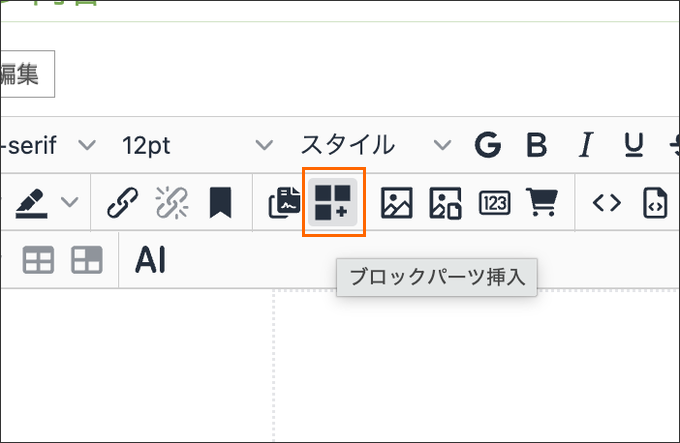
ブロックパーツを挿入するブロックパーツ挿入機能を使うと、デザイン済みのパーツを編集ページに挿入できます。レイアウト・組み合わせパーツ・基本パーツの3カテゴリから選択できます。 (1)編集画面のツールバーにある「ブロックパーツ挿入」ボタンをクリックします。
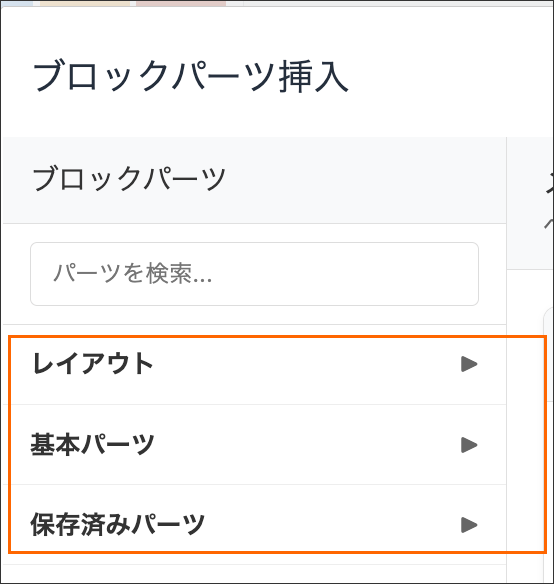
(2)ブロックパーツの選択画面が表示されます。画面上部のカテゴリタブから挿入したいパーツの種類を選びます。
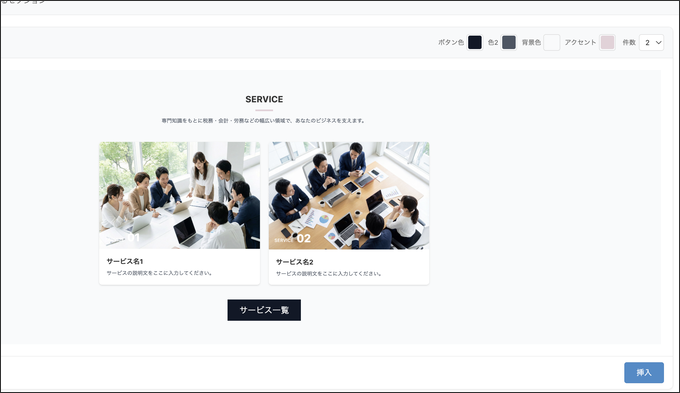
(3)挿入したいパーツをクリックすると、プレビューが表示されます。パーツによっては複数のデザインバリエーションが用意されています。お好みのデザインを選択してください。
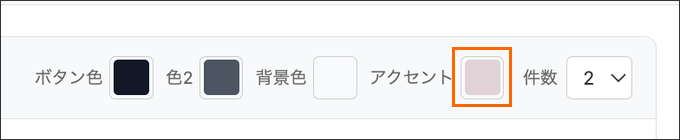
(4)パーツのアクセントカラーを変更できます。カラーパレットが表示されている場合は、お好みの色を選択するとパーツ全体の配色が切り替わります。
(5)「挿入」ボタンをクリックすると、現在のカーソル位置にパーツが挿入されます。
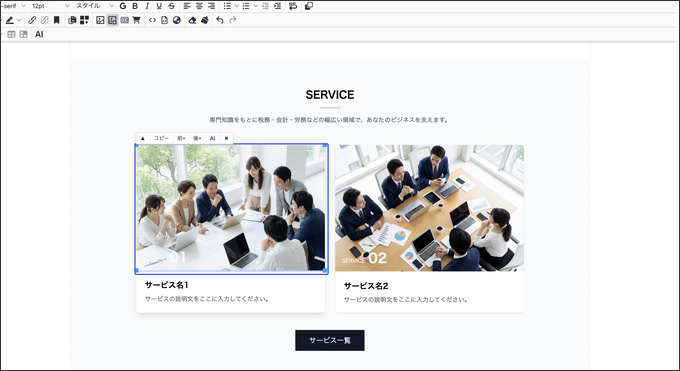
(6)挿入後、パーツ内のテキストや画像を編集してお好みの内容に変更してください。テキストは直接クリックして編集でき、画像はクリック後にツールバーの画像挿入ボタンから差し替えられます。
|
 ヘルプセンター