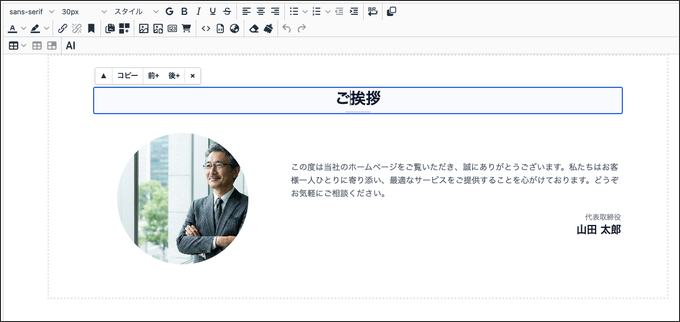
ブロックパーツの編集操作ブロックパーツ機能を有効にすると、編集画面上でブロック(div要素)ごとに枠線が表示され、ブロック単位での編集操作が可能になります。 ブロック枠線の表示(1)編集画面を開くと、ブロックパーツで挿入したパーツの周囲に点線の枠が表示されます。この枠がブロックの範囲を示しています。
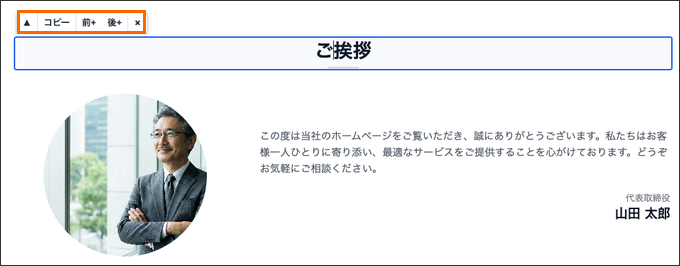
ブロックの選択(2)ブロックの枠線をクリックすると、そのブロック全体が選択状態になり、青い枠線で囲まれます。選択中のブロックの上部にツールバーが表示されます。
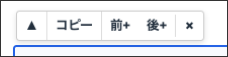
ブロックツールバーの機能(3)ブロックを選択すると表示されるツールバーから、以下の操作が行えます。
ブロックの前後に新しいパーツを追加する(4)ブロックとブロックの間にカーソルを合わせると「+」ボタンが表示されます。このボタンをクリックすると、その位置に新しいブロックパーツを挿入できます。
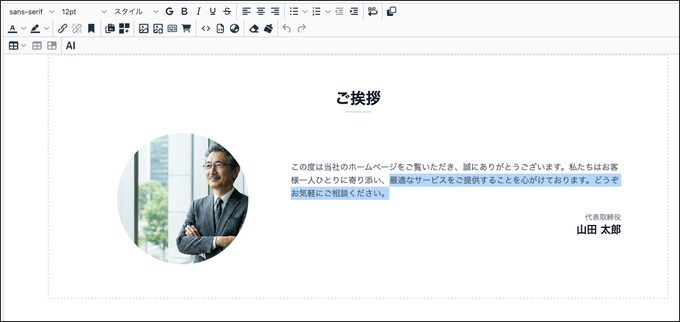
ブロック内のテキスト編集(5)ブロック内のテキスト部分を直接クリックすると、通常のテキスト編集が行えます。文字の入力・削除・装飾などはこれまでと同じ操作です。
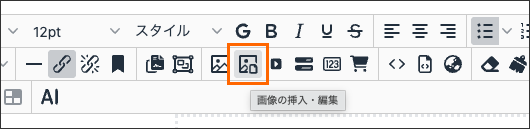
ブロック内の画像変更(6)ブロック内の画像をクリックして選択し、ツールバーの「画像の挿入・編集」ボタンをクリックします。
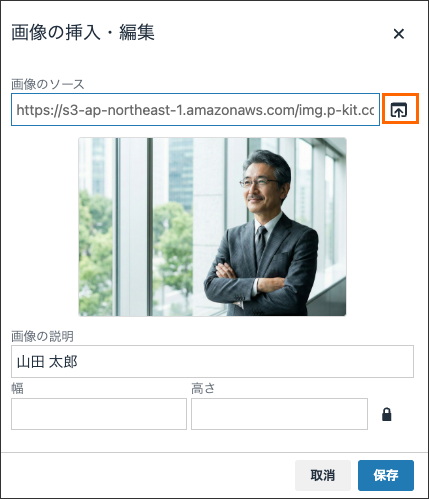
(7)画像の挿入・編集ダイアログが表示されます。「画像のソース」右のボタンから差し替える画像を選択してください。
|
 ヘルプセンター